KRW
KRW USD
USD EUR
EUR GBP
GBP CAD
CAD AUD
AUD HKD
HKD JPY
JPY SGD
SGD NZD
NZD THB
THB TWD
TWD English
 繁體中文
繁體中文 日本語
日本語 Français
 Español
 Deutsch
 Nederlands
 한국어
한국어


SviCloud TV Box를 설정하는 방법?
SviCloud TV 박스 사용 방법에 대한 단계별 가이드에 오신 것을 환영합니다. 저희 안드로이드 기반 스트리밍 미디어 플레이어는 좋아하는 디지털 콘텐츠를 빠르고 원활하게 스트리밍할 수 있도록 설계되었습니다. 초보자든 숙련자든, 이 가이드를 통해 기기를 최대한 활용할 수 있습니다.
이 가이드에서는 기기 설정부터 인기 스트리밍 앱 설치 및 사용까지 모든 것을 다룹니다. 기기를 TV에 연결하고 Wi-Fi 네트워크를 설정하는 등 초기 설정 과정을 안내해 드립니다.
다음으로, 사용자 인터페이스를 탐색하고 기기 설정을 원하는 대로 맞춤 설정하는 방법을 알려드리겠습니다. 또한 Netflix, YouTube, Disney+, Amazon Prime Video 등 인기 스트리밍 앱을 설치하고 사용하는 방법도 안내해 드리겠습니다.
또한, 기기 성능을 최적화하고 일반적인 문제를 해결하는 방법에 대한 유용한 정보와 팁을 제공합니다. 저희의 목표는 여러분이 좋아하는 디지털 콘텐츠를 원활하고 편리하게 스트리밍할 수 있도록 돕는 것입니다.
SviCloud TV Box는 고객에게 빠르고 안정적인 성능을 제공하는 고품질 스트리밍 미디어 플레이어를 제공하기 위해 최선을 다하고 있습니다. SviCloud TV Box 사용 방법에 대한 단계별 가이드가 기기를 최대한 활용하는 데 도움이 되기를 바랍니다.
SviCloud TV 박스 사용에 대해 궁금한 점이나 우려 사항이 있으시면 언제든지 문의해 주세요. 친절하고 전문적인 저희 팀이 언제든지 도와드릴 준비가 되어 있습니다. SviCloud TV 박스를 선택해 주셔서 감사합니다.
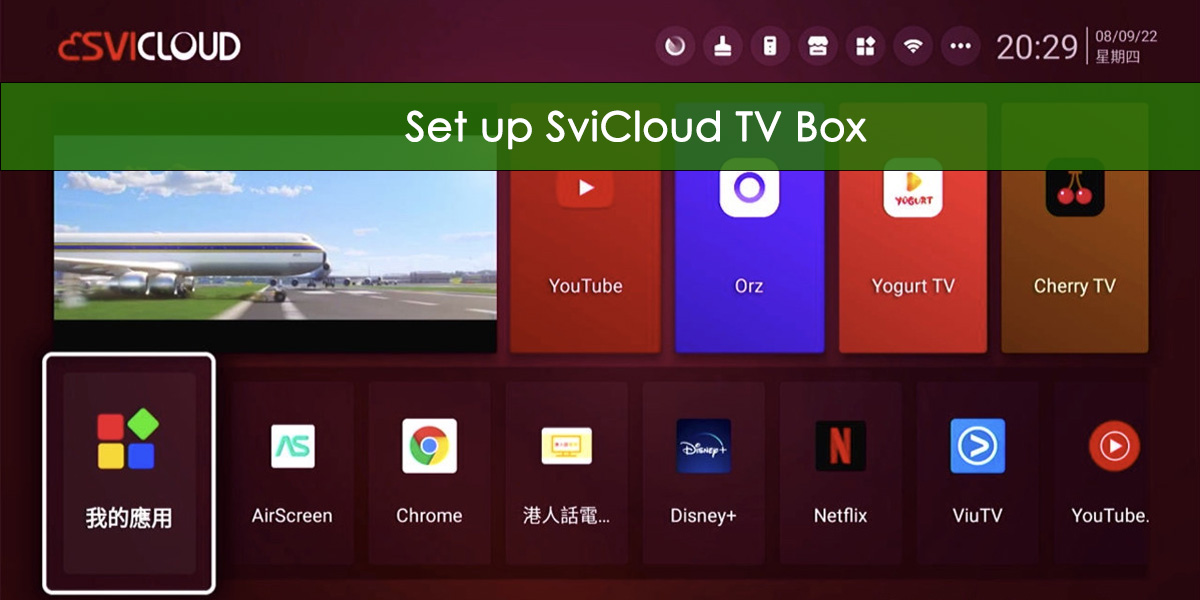
SviCloud 독점 앱
SviCloud는 Yogurt TV, Yogurt Kids, Cherry TV, We Fun Karaoke, Malaysia Live, Indonesia Live 등 다양하고 흥미로운 앱을 제공합니다.
☑.요거트 TV/루카 TV :
요거트 TV는 전 세계의 다양한 TV 채널, TV 프로그램, 영화를 제공하는 스트리밍 앱입니다.
Yogurt TV를 사용하면 사용자는 언제 어디서나 모든 SviCloud 기기에서 좋아하는 프로그램을 즐길 수 있습니다.
☑.요거트 키즈/루카 키즈 :
요거트 키즈는 어린이 전용 앱으로, 연령에 적합하고 어린이에게 안전한 다양한 교육적이고 재미있는 콘텐츠를 제공합니다. 인기 만화와 애니메이션 시리즈부터 인터랙티브 학습 게임과 퍼즐까지, 요거트 키즈는 모든 연령대의 어린이를 위한 콘텐츠를 제공합니다.
☑.체리 TV :
성인을 위한 특별 앱입니다. ( 비밀번호가 필요합니다 .)
√.We Fun(阖가족欢),가라오케 :
노래방 기능을 이용하면 집에서도 노래방을 즐길 수 있습니다. 노래방은 모든 연령대의 사람들을 위한 노래와 엔터테인먼트를 결합한 재미있고 인터랙티브한 앱입니다. 이 앱을 통해 어른과 아이 모두 좋아하는 곡을 따라 부르고 화면에서 가사를 볼 수 있습니다. 또한, 아이들이 좋아할 만한 다양한 노래방 트랙과 뮤직비디오가 제공되어 아이들이 몰입하고 즐겁게 놀 수 있습니다.

SviCloud 빠른 설정 가이드
몇 가지 간단한 단계만으로 SVICLOUD TV Box 의 풍부한 콘텐츠를 체험할 수 있습니다!
SviCloud TV 박스 앱을 설치하고 설정하는 것은 매우 쉽습니다. 각 모델별 설정 절차는 동일합니다. 다음과 같이 진행해 주세요.
1단계: 시작하기
동봉된 HDMI 케이블과 전원 케이블이 화면과 전원 공급 장치에 연결되어 있는지 확인하세요. TV 박스가 전원 공급 장치에 연결되면 자동으로 켜집니다. TV 박스가 켜지면 박스 전면의 표시등이 켜집니다.
2단계: 언어 설정
TV 셋톱박스를 켜면 언어 페이지로 이동합니다. 리모컨의 화살표 버튼을 사용하여 원하는 언어가 나올 때까지 목록을 오른쪽으로 스크롤하세요. "확인"을 눌러 언어를 선택한 후 "다음"을 눌러 다음 페이지로 이동하세요.
다국어와 자막을 지원하고, 속도 조절도 가능해 사용자의 요구에 맞게 조절할 수 있습니다.
3단계: 면책 조항
그런 다음 "계속"을 눌러 면책 조항에 동의하세요.
4단계: 리모컨과 페어링
리모컨의 "VOL-" 및 "VOL+" 버튼을 길게 눌러 리모컨을 페어링하고 음성 검색 기능을 사용하세요.
SviCloud TV Box에는 음성 리모컨 기능이 있습니다. 설치한 앱을 사용하면 입력할 필요 없이 원하는 에피소드나 영화 제목만 말하면 바로 찾을 수 있어 편리하고 빠릅니다.
5단계: 시간 및 날짜 설정
시간을 설정하고 "계속"을 누르세요.
6단계: 유선/무선 Wi-Fi 설정
"WIFI 설정"을 누르신 후, 화면 오른쪽에서 원하는 네트워크를 선택하고 비밀번호를 입력하세요. WIFI 연결 후 "계속"을 누르세요.
7단계: 앱 설치
❶. " Orz " 앱을 엽니다.
❸. " 8989c.cc "를 입력하세요.
❹. 앱 설치 : 요거트TV, 요거트키즈, 체리TV, 카라오케KTV 등
참고 : 타사 애플리케이션을 설치하여 시청할 수 있습니다. 이 제품에는 애플리케이션이 내장되어 있지 않습니다.


축하해요!
이제 SviCloud TV 박스를 사용할 준비가 되었습니다. 리모컨을 사용하여 메인 메뉴를 탐색하여 TV 화면에서 사용 가능한 모든 기능을 확인하세요.
또한, 화면 하단에는 추가 변경을 위한 설정 옵션이 있습니다. 원하시면 다른 앱을 설치하실 수도 있습니다.
주의하세요:
▶. 위에는 SviCloud TV 박스에서 라이브 TV 채널, 어린이 채널, TV 프로그램, 영화를 시청할 수 있는 주요 앱이 나와 있습니다.
▶. SviCloud 10S는 노래방 KTV 서비스를 지원하지 않습니다. TV 박스를 사용하여 노래방을 이용하려면 최신 SviCloud 10P+를 선택해야 합니다.
▶. SviCloud 10S는 음성 제어를 지원하지 않습니다. 음성 리모컨 기능이 있는 TV 셋톱박스를 사용하려면 고급 버전인 SviCloud 10P+를 선택해야 합니다.
SviCloud TV 박스에 대해 궁금한 점이 있거나 자세히 알고 싶으신가요?
➥. " SviCloud TV 박스를 구매해야 하는 이유 "에 대해 자세히 알아보려면 클릭하세요.
➥. " SviCloud TV 박스 채널 목록 "에 대해 자세히 알아보려면 클릭하세요.
➥. " SviCloud TV Box의 8가지 장점과 특징 "에 대해 자세히 알아보려면 클릭하세요.
➥. " 어떤 SviCloud TV 박스를 구매해야 할까요 ?"에 대해 자세히 알아보려면 클릭하세요.
➥. " SviCloud 8P, 8S, 3Pro의 차이점은 무엇인가요 ?"에 대해 자세히 알아보려면 클릭하세요.
➥. " SviCloud 8P TV 박스용 앱 설치 방법 "에 대해 자세히 알아보려면 클릭하세요.
➥. "SviCloud 8P vs EVPAD 6P vs Unblock UBox9 "에 대해 자세히 알아보려면 클릭하세요.
SviCloud 클라우드
우리의 미래 엔터테인먼트
스마트 안드로이드 TV 박스
우리의 미래 엔터테인먼트
스마트 안드로이드 TV 박스
-
누적 글로벌 매출
2,000,000+
전 세계 100개국 이상에서 판매되었습니다.
코드를 제거하고 SviCloud TV Box로 스트리밍 혁명에 참여하세요!
장바구니에 담기